Enthält Werbung
Apple Magic Keyboard Reset: So setzt du deine Tastatur zurück
Dein Magic Keyboard verbindet sich nicht mehr mit dem Mac1? Oder du möchtest deine Apple-Tastatur verkaufen und vorher die Verbindung zu deinem Computer entfernen? Dann stellt sich schnell die Frage: Wie setze ich mein Magic Keyboard zurück? In diesem Beitrag zeige ich dir, wie du die Kopplung aufhebst und die Tastatur neu verbindest.
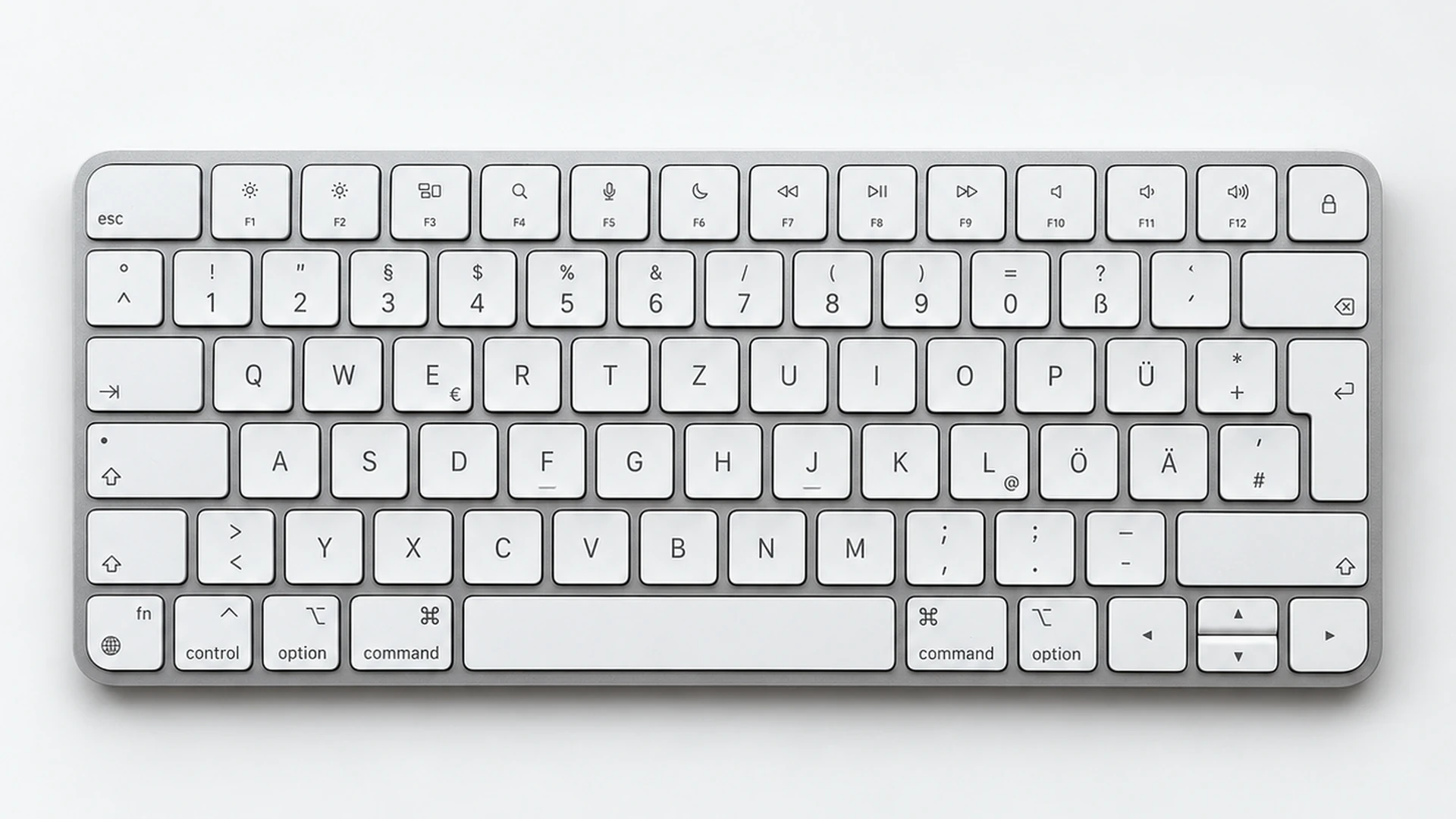
Vorab: Für das Magic Keyboard dokumentiert Apple keinen Werksreset per Tastenkombination wie bei der Logitech MX Keys. Bei Verbindungsproblemen empfiehlt Apple, die Tastatur aus- und wieder einzuschalten und per Kabel mit dem Mac1 zu koppeln. Was häufig als „Magic Keyboard Reset“ bezeichnet wird, ist also das erneute Einrichten der Verbindung. Siehe dazu Apples Hilfe bei Verbindungsproblemen.
So setzt du die Verbindung deines Magic Keyboards zurück
Halte ein passendes USB-C- oder Lightning-Kabel mit Datenübertragung bereit. Nutze für die folgenden Schritte das Trackpad deines MacBooks oder eine angeschlossene Maus.
Tipp: Bei Verbindungsproblemen musst du die Kopplung nicht sofort löschen. Probiere zunächst die Schritte 2 bis 5. Schritt 1 ist sinnvoll, wenn du die bestehende Kopplung bewusst entfernen möchtest oder das erneute Verbinden allein nicht hilft.
- Entferne bei Bedarf die bisherige Bluetooth-Kopplung. Öffne am bisher verbundenen Mac1 Apple-Menü → Systemeinstellungen → Bluetooth. Klicke beim Magic Keyboard auf das Info-Symbol und wähle „Dieses Gerät ignorieren“. Bestätige die Auswahl. Ist dort kein Eintrag für die Tastatur vorhanden, überspringe diesen Schritt. Je nach macOS-Version heißt die Option auch „Ignorieren“ oder „Entfernen“.
- Schalte die Tastatur aus und wieder ein. Betätige dazu den Schiebeschalter an der Rückseite. Im ausgeschalteten Zustand ist keine grüne Markierung sichtbar, nach dem Einschalten schon.
- Verbinde das Magic Keyboard per Kabel mit deinem Mac1. Verwende je nach Modell ein USB-C- oder Lightning-Kabel. Die Tastatur muss eingeschaltet sein. Prüfe außerdem, ob Bluetooth am Mac1 aktiviert ist.
- Warte etwa eine Minute. Über die Kabelverbindung wird die Tastatur mit dem Mac1 gekoppelt und gleichzeitig geladen.
- Ziehe das Kabel ab und teste die Verbindung. Öffne zum Beispiel ein Textdokument und tippe ein paar Wörter. Funktioniert das, kannst du die Tastatur wieder drahtlos nutzen.
Apple beschreibt das Koppeln des Magic Keyboards mit dem Mac und empfiehlt bei Verbindungsproblemen, das Kabel eine Minute angeschlossen zu lassen.
Die Bezeichnungen zum Aufheben einer vorhandenen Kopplung findest du auch in Apples Hinweisen zum Wechsel auf ein anderes Gerät.
Für welche Modelle gilt die Anleitung?
Die Schritte richten sich an externe Magic Keyboards für den Mac1 mit Lightning- oder USB-C-Anschluss:
- Magic Keyboard
- Magic Keyboard mit Ziffernblock
- Magic Keyboard mit Touch ID
- Magic Keyboard mit Touch ID und Ziffernblock
Das Magic Keyboard als iPad1-Hülle mit Smart Connector und das ältere Apple Wireless Keyboard mit austauschbaren Batterien benötigen andere Schritte. Falls du unsicher bist, hilft dir unser Beitrag zum Ermitteln der Apple-Tastatur-Modellnummer.
Warum sollte ich mein Magic Keyboard neu koppeln?
Wie beim MX-Keys-Reset gibt es dafür verschiedene Anlässe:
- Probleme mit der Verbindung: Die Tastatur wird nicht erkannt oder verbindet sich nicht zuverlässig.
- Wechsel zu einem anderen Mac1: Du möchtest die Tastatur an einem anderen Computer einrichten.
- Verkauf oder Weitergabe: Entferne die bisherige Kopplung auf deinem Mac1 mit Schritt 1 und schalte die Tastatur aus. Die neue Besitzerin oder der neue Besitzer kann sie anschließend am eigenen Mac1 einrichten.
Wichtig: „Dieses Gerät ignorieren“ entfernt die Kopplung auf dem jeweiligen Computer. Es ist kein vollständiger Werksreset der Tastatur.
Was tun, wenn Touch ID nach dem Neuverbinden nicht funktioniert?
Schalte das Magic Keyboard aus und wieder ein und schließe es direkt per USB-Kabel an deinen Mac1 an. Warte mindestens zehn Sekunden, bevor du Touch ID erneut verwendest oder einrichtest.
Prüfe auch die Voraussetzungen für die Nutzung von Touch ID: Du benötigst einen Mac1 mit Apple-Chip. Bei einem Magic Keyboard mit Touch ID und Lightning-Anschluss ist mindestens macOS Big Sur 11.4 erforderlich, bei einem Modell mit USB-C-Anschluss mindestens macOS Sequoia 15.1. Nach einem Neustart musst du dich zunächst mit deinem Passwort anmelden. Weitere Schritte findest du in Apples Hilfe zu Touch-ID-Problemen.
Die Tastatur funktioniert weiterhin nicht?
Prüfe den Ladestand und ob Bluetooth am Mac1 aktiviert ist. Lässt sich Bluetooth nicht einschalten, starte den Mac1 neu. Bricht nur die drahtlose Verbindung ab, können auch Funkstörungen die Ursache sein. Diese Schritte beschreibt Apple in seiner Anleitung bei Verbindungsproblemen. Wird die Tastatur über USB gar nicht erkannt, teste zusätzlich ein anderes Kabel mit Datenübertragung.
Hängt dagegen eine einzelne Taste oder ist ihre Kappe beschädigt, lohnt sich ein Blick auf die Taste selbst. Eine neue Bluetooth-Kopplung repariert keine gebrochene Mechanik. Passende Ersatztasten und Ersatzteile findest du anhand deines Tastaturmodells.